

Se connecter à une imprimante WiFi depuis un iPhone est devenu une réalité courante dans notre société hyper-connectée. C’est un processus qui peut parfois sembler intimidant, mais cet article vous guidera pas-à-pas pour y parvenir en toute simplicité. Nous aborderons ensemble la compatibilité AirPrint, les étapes pour connecter l’imprimante au Wi-Fi, comment configurer l’impression via AirPrint sur l’iPhone et comment dépanner les problèmes de connexion éventuels.
Table des matières
Comprendre la compatibilité AirPrint
Vérification de la compatibilité AirPrint
La première chose à faire est de vérifier si votre imprimante est compatible avec la technologie AirPrint. Cette technologie développée par Apple permet d’imprimer sans fil depuis n’importe quel appareil iOS ou MacOS sans avoir besoin d’installer des pilotes spécifiques. La majorité des marques actuelles telles que HP, Canon, Brother et Epson proposent cette fonctionnalité. Vous pouvez vérifier cela en consultant le mode d’emploi ou le site officiel du fabricant.
-
 HP Smart Tank 5105, 1F3Y3A, Imprimante à réservoir Tout en Un, Jet d'encre Couleur, Photocopie, Scan, Impression A4, Compatible Smart, AirPrint, WiFi, GriseImprimante à réservoir d'encre Wi-Fi à réparation automatique Configuration mobile Boutons intelligents Capteurs de niveau d'encre
 -
 Canon PIXMA TS4151i Imprimante Jet d'encre Multifonction WiFi Compacte | Impression pas cher avec cartouches optionnelles XL, scan et copie, duplexage automatique, Wi-Fi AirPrint et MopriaImprimante compacte : Canon PIXMA TS4151 est une imprimante sans fil de haute qualité et rapide avec un design compact et une connectivité fluide avec les smartphones - l'imprimante pour un usage à la maison polyvalente idéale Encre FINE authentique d'origine Canon : Dotée de la nouvelle technologie d'optimisation de l'encre FINE pour des résultats plus rapides et plus détaillés - imprimez des QR codes, des cartes, des diagrammes colorés et d'autres documents détaillés Connectivité : Connectez votre smartphone ou tablette - imprimez, numérisez et copiez des documents ou des photos vibrantes avec facilité Imprimante compacte : Design épuré et compact parfait pour votre bureau à domicile - rapide et facile à utiliser, idéale pour les devoirs, les photos et les projets créatifs PIXMA PRINT PLAN : Recevez automatiquement de l'encre à votre domicile lorsque votre imprimante est à court d'encre avec l'abonnment PIXMA Print Plan. Choisissez parmi plusieurs plans mensuels flexibles pour vous convenir
 -
 TATTMUSE Imprimante Thermique Portable A4 AirPrint Wi-Fi USB 300DPI Noir | Impression Directe, Compatible avec iOS/Mac, sans Application ni Pilote, avec Étui et 4 Rouleaux de PapierImpression sans fil AirPrint – aucune application ni pilote requis sur les appareils iOS et macOS compatibles. Imprimez directement depuis votre appareil via AirPrint. Aucune application à télécharger sur votre téléphone ; aucun pilote à installer sur votre ordinateur : connectez-vous en Wi-Fi et imprimez en un clic. Sur votre ordinateur, la connexion USB permet également une impression sans pilote. Idéal pour vos documents noir et blanc en déplacement. Ultra-légère et compacte – seulement 600 g. Avec seulement 600 g, cette imprimante thermique A4 portable vous suit partout. Livrée avec une sacoche de transport, elle est parfaite pour vos réunions, voyages, travail mobile ou chantiers. Compacte, mais prête pour un usage professionnel. Compatibilité multi-appareils – fonctionne avec les systèmes iOS, Android, macOS et Windows. Impression via AirPrint depuis les appareils Apple ; impression sans fil via Bluetooth depuis les appareils Android après avoir téléchargé l’application dédiée ; impression via USB avec pilote depuis les ordinateurs Windows. Une seule imprimante pour téléphones, tablettes, ordinateurs portables et fixes. Impression thermique 300 dpi sans encre – 4 formats de papier. Profitez d’une impression nette en noir et blanc à 300 dpi, sans encre ni toner. Compatible avec 4 rouleaux thermiques : A4, 110 mm, 80 mm et 53 mm. Imprimez factures, commandes, bordereaux d’expédition, contrats et plans techniques, sans bavures et à moindre coût. Polyvalente – bureau, maison, voyage, transport et construction. Parfaite pour les réunions, le bureau à domicile, les voyages, le travail mobile, les livreurs, la logistique et les chantiers. Imprimez factures, commandes, documents de transport, contrats et plans techniques à tout moment. Contenu : imprimante, sacoche, 4 rouleaux de papier thermique (A4/110/80/53 mm), câble USB et manuel.
Les avantages d’une imprimante AirPrint
L’utilité d’une imprimante compatible AirPrint ne se limite pas seulement à son utilisation avec un iPhone. En effet, il s’agit également d’une solution avantageuse pour imprimer facilement depuis vos autres appareils iOS tels que votre iPad ou MacBook. De plus, l’utilisation du WiFi offre une grande flexibilité et évite les encombrements dus aux câbles.
Nous allons maintenant passer à la phase de connexion de l’imprimante au réseau WiFi.
Étapes pour connecter l’imprimante au Wi-Fi
Mise en place du réseau Wi-Fi sur l’imprimante
Pour que votre iPhone puisse communiquer avec votre imprimante, il est impératif que ces deux appareils soient connectés à un même réseau WiFi. L’idée ici est de configurer le réseau WiFi sur votre imprimante.
- Avec imprimantes ayant un écran intégré : Utilisez cet écran pour naviguer dans les paramètres Wi-Fi et entrez le nom de votre réseau ainsi que le mot de passe.
- Avec un ordinateur : Pour certaines imprimantes, vous pouvez d’abord les connecter via un câble USB à un ordinateur (Mac ou PC) pour pouvoir ensuite configurer le Wi-Fi.
- Via WPS : Si votre routeur a une fonctionnalité WPS (Wi-Fi Protected Setup), vous pouvez alors connecter facilement l’imprimante par simple pression d’un bouton.
-
 TP-Link Archer AX18 Routeur WiFi 6 AX1500 Mbps, 1.5 Gbit/s bi-Bande, 4 Ports Gigabit, 4 antennes à Haute Performance, WPA3, EasyMesh, VPN, Mode Point d’Accès, Compatible Toutes Box Internet【WiFi 6 AX1500 RAPIDE ET FLUIDE】Profitez de débits jusqu’à 1 201 Mbit/s en 5 GHz + 300 Mbit/s en 2,4 GHz. OFDMA et MU-MIMO permettent de mieux gérer plusieurs appareils simultanément, pour moins de ralentissements lorsque toute l'appartement est connectée. 【REMPLACEZ LE WiFi DE VOTRE BOX】Votre Box Internet fonctionne bien, mais son WiFi manque de portée ou de stabilité ? Connectez l’Archer AX18 à votre Box et profitez d’un réseau WiFi 6 plus rapide et plus fiable pour le télétravail et vos appareils connectés. 【UNE MEILLEURE COUVERTURE À LA MAISON】4 antennes hautes performances associées au Beamforming concentrent le signal vers vos appareils pour améliorer la couverture WiFi. Idéal pour moderniser le réseau d’un appartement de 2 à 3 chambres. 【WiFi + ETHERNET Gigabit】 Branchez PC, TV, console ou autres appareils directement sur les 3 ports LAN Gigabit pour une connexion filaire rapide et stable jusqu’à 1 Gbit/s. Un port WAN Gigabit permet de connecter l’Archer AX18 à votre Box ou modem. 【SIMPLE À INSTALLER, PRÊT À ÉVOLUER】 Configurez facilement votre réseau avec l’application TP-Link Tether. Compatible EasyMesh pour étendre ensuite votre couverture avec des appareils compatibles, avec WPA3, contrôle parental, réseau invité, QoS, serveur VPN et mode Point d’Accès.
 -
 TP-Link Archer AX58 Routeur WiFi 6 AX3000 bi-Bande, 3 Gbit/s, 160 MHz, 4 Ports LAN Gigabit, EasyMesh, WPA3, 4 antennes, HomeShield, OFDMA, Mode Point d'Accès, Compatible Toutes Box Internet【BOOSTEZ LE WiFi DE VOTRE BOX】Votre connexion Internet est rapide, mais le WiFi de votre Box vous limite ? Connectez l’Archer AX58 à votre Box et profitez d’un WiFi 6 plus rapide et plus stable pour le streaming, le gaming et le télétravail. 【WiFi 6 AX3000 – JUSQU'À 3 Gbit/s】Profitez de 2 402 Mbit/s en 5 GHz et 574 Mbit/s en 2,4 GHz. Le canal 160 MHz offre davantage de bande passante pour des téléchargements rapides, le streaming 4K et les usages exigeants. 【PLUS D'APPAREILS, PLUS DE FLUIDITÉ】Smartphones, PC, TV, consoles et objets connectés peuvent partager le réseau plus efficacement. OFDMA et les 4 flux WiFi optimisent les connexions simultanées pour garder un réseau fluide lorsque toute la famille est connectée. 【SIMPLE À INSTALLER ET COMPLET】Configurez votre réseau en quelques minutes avec l'application TP-Link Tether ou l'interface Web. Profitez de 4 ports LAN Gigabit, du mode Point d'Accès, de WPA3, de HomeShield et d'une compatibilité EasyMesh. 【UNE COUVERTURE QUI S'ADAPTE À VOS BESOINS】4 antennes haute performance, Beamforming et High-Power FEM renforcent la couverture WiFi. Pour les logements plus grands ou les zones difficiles à couvrir, ajoutez un appareil compatible EasyMesh pour étendre votre réseau. 【Compatible avec OneMesh】 Supporte OneMesh pour créer une couverture complète et fluide de toute la maison, évitant les coupures et les retards lors du passage d'un signal à l'autre (l'extension WiFi OneMesh est nécessaire)
 -
 TP-Link Archer C6 Routeur WiFi, Bi-Bande AC1200Mbps, 5 Ports Gigabit, 867Mbps à 5GHz et 400Mbps à 2.4GHz, Mode Point d'Accès, Sécurité Avancée avec WPA3, MU-MIMO, EasyMesh, IPv6, Brancher et UtiliserWi-Fi AC1200 double bande - 867 Mbps à 5 GHz et 300 Mbps à 2,4 GHz Technologie MU-MIMO - Transfert simultané des données vers plusieurs appareils pour des performances 2× plus rapides. Couverture renforcée - Quatre antennes externes équipées de la technologie Beamforming étendent et concentrent les signaux Wi-Fi. Mode point d'accès - Prend en charge le mode AP pour transformer votre connexion filaire en réseau sans fil. Configuration facile - Configurez votre Wi-Fi en quelques minutes avec l'application TP-Link Tether.
Maintenant que notre imprimante est bien connectée au même réseau WiFi que notre iPhone, passons à la configuration de l’impression via AirPrint sur l’iPhone.
Configurer l’impression via AirPrint sur iPhone
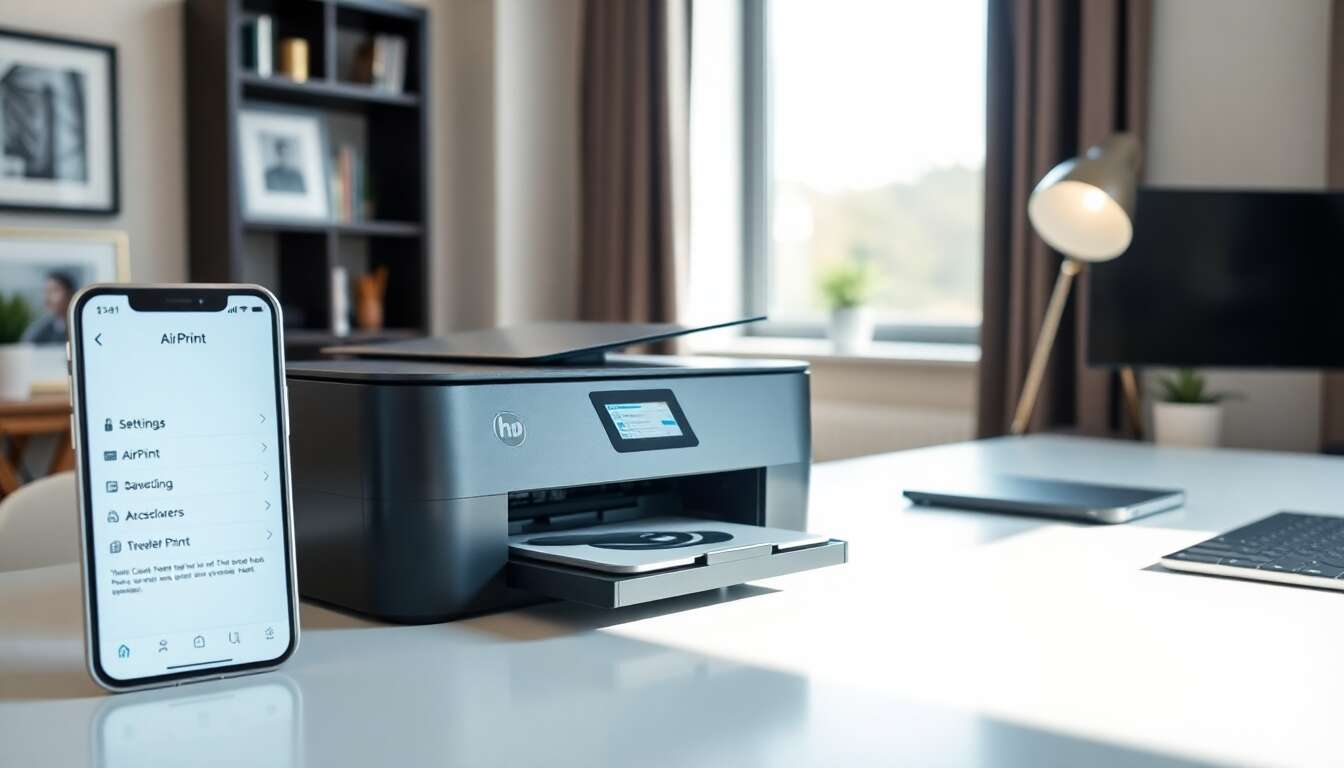
L’impression depuis l’iPhone
Une fois que votre imprimante est reliée à votre réseau WiFi, il ne reste plus qu’à ouvrir l’application depuis laquelle vous souhaitez imprimer (Mail, Safari, Photos…), puis à sélectionner le bouton de partage ou le symbole d’impression. Après avoir choisi votre imprimante compatible AirPrint dans la liste qui s’affiche, ajustez vos paramètres d’impression si nécessaire et lancez l’impression en touchant « Imprimer ».
Suivi des tâches d’impression
Vous pouvez suivre facilement l’état de vos impressions directement sur votre iPhone. Une pastille rouge s’affichera sur l’icône de l’application pour vous indiquer le nombre de documents en attente d’impression. Si vous souhaitez annuler une tâche d’impression, il suffit simplement de la sélectionner dans le menu et d’appuyer sur « Annuler impression ».
Même après ces étapes, il est possible que vous rencontriez quelques problèmes lors du processus de connexion.
Dépanner les problèmes de connexion
Vérification des mises à jour
Pour éviter les problèmes de compatibilité entre votre iPhone et votre imprimante, assurez-vous toujours que les logiciels de ces deux appareils sont bien à jour. Les fabricants mettent régulièrement à jour leurs logiciels afin d’améliorer leur performance et corriger les éventuels bugs.
Redémarrage des appareils
Si malgré tout vous rencontrez des difficultés lors de la connexion, vous pouvez essayer de redémarrer aussi bien votre iPhone que votre imprimante. Cette action simple permet parfois de résoudre des problèmes temporaires liés à la connectivité.
La connexion d’une imprimante WiFi à un iPhone offre une fluidité et une flexibilité non négligeable lorsqu’il s’agit d’imprimer des documents en tout genre. En respectant ces quelques étapes, vous pourrez profiter pleinement de cette expérience sans fil. N’oubliez pas que les logiciels doivent toujours être tenus à jour pour optimiser l’utilisation de vos appareils. Pour plus d’informations détaillées, nous vous conseillons de consulter le site officiel d’Apple ou le manuel fourni avec votre imprimante.


