
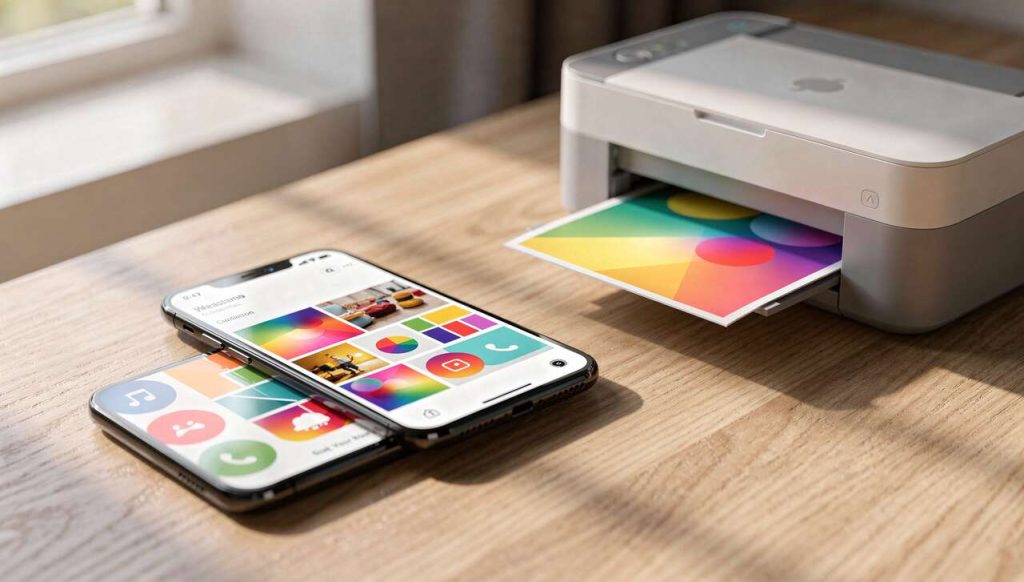

L’impression mobile est une avancée technologique qui offre une grande commodité à ses utilisateurs. Elle permet d’imprimer des documents directement à partir d’un smartphone ou d’une tablette, facilitant ainsi le travail à distance et la mobilité. Ces dernières années, l’intégration des technologies de connectivité a rendu ce processus plus intuitif et largement accessible. Explorons les options disponibles pour imprimer depuis un appareil mobile.
Table des matières
Les types d’imprimantes pour l’impression mobile
Compatibilité avec les appareils mobiles
De plus en plus de modèles d’imprimantes prennent en charge l’impression mobile. Il est essentiel de vérifier que l’imprimante choisie soit compatible avec votre appareil. Les imprimantes à jet d’encre et laser offrent toutes deux des options pour une impression mobile facile.
Fonctionnalités spécifiques
Certaines imprimantes disposent de fonctions spécifiques pour faciliter l’impression depuis un mobile. Parmi elles, les fonctionnalités Wi-Fi Direct et Bluetooth sont particulièrement recherchées. L’utilisation de ces technologies permet une connexion directe entre l’appareil mobile et l’imprimante sans nécessité d’un réseau intermédiaire.
Après avoir identifié le type d’imprimante qui convient le mieux à vos besoins, il est temps de choisir un système d’impression compatible avec votre appareil.
Choisir un système d’impression compatible
Imprimantes compatibles avec iOS et Android
Pour les utilisateurs d’Apple, AirPrint est une option intégrée aux appareils iOS qui simplifie le processus d’impression. Les utilisateurs d’Android bénéficient de services comme Google Cloud Print. Bien que ce dernier ait été arrêté, d’autres options telles que Mopria offrent des alternatives viables.
Systèmes universels
Des applications comme PrintHand et PrinterShare offrent des solutions universelles qui fonctionnent sur diverses plateformes. Elles permettent d’imprimer sur différentes marques d’imprimantes, assurant ainsi une large compatibilité.
Choisissez maintenant comment imprimer depuis un iPhone pour découvrir les spécificités de cet écosystème.
Imprimer depuis un iPhone
Utilisation d’AirPrint
L’impression avec un iPhone est rendue simple grâce à la fonctionnalité AirPrint. Pour l’utiliser, il suffit de sélectionner l’option d’impression disponible dans les applications compatibles. Cela inclut les applications de photos, de documents et même les emails. Assurez-vous que votre imprimante est compatible AirPrint pour utiliser cette fonctionnalité sans souci.
Applications tierces pour iPhone
En dehors d’AirPrint, des applications tierces comme Canon PRINT ou HP Smart offrent des fonctionnalités supplémentaires pour les utilisateurs d’iPhone. Elles permettent de numériser des documents, de contrôler les paramètres d’impression et d’accéder à des fonctionnalités avancées.
Poursuivons avec les solutions d’impression pour les appareils Android.
Imprimer depuis Android
Application Mopria Print Service
Pour les appareils Android, le Mopria Print Service est une application populaire facilitant une impression fluide. Une fois installée, elle permet de détecter et d’imprimer sur les imprimantes à proximité sans nécessiter de configuration complexe.
Options d’impression dans le système Android
Android offre aussi nativement des options d’impression accessibles depuis le menu des paramètres. En activant la fonctionnalité d’impression, vous pouvez ajouter de nouveaux services d’impression et personnaliser votre expérience.
Voyons comment configurer l’impression via Wi-Fi pour plus de souplesse.
Configurer l’impression via Wi-Fi
Connexion au réseau Wi-Fi
Pour configurer l’impression via Wi-Fi, commencez par connecter votre imprimante au réseau Wi-Fi. Cela se fait généralement via le panneau de contrôle de l’imprimante, où vous pourrez entrer le mot de passe du réseau.
Configuration sur l’appareil mobile
Ensuite, assurez-vous que votre appareil mobile est sur le même réseau Wi-Fi que l’imprimante. Utilisez l’application d’impression de votre choix pour détecter l’imprimante sur le réseau et commencez à imprimer.
Découvrez maintenant le potentiel de l’impression Bluetooth pour une connexion directe.
Utilisation de l’impression Bluetooth
Technique et opérabilité
La connexion Bluetooth permet d’imprimer directement sans passer par un réseau Wifi. Elle est idéale pour des environnements où le Wi-Fi n’est pas disponible. Pensez à coupler vos appareils pour établir cette connexion.
Précaution lors de l’utilisation
- Vérifiez que votre imprimante et votre appareil mobile ont le Bluetooth activé.
- Maintenez vos appareils à une distance de travail raisonnable pour éviter les interférences.
Explorons maintenant le mécanisme d’impression par NFC, une technologie émergente dans le domaine.
Test de l’impression avec NFC
Principe du NFC
Le NFC (Near Field Communication) offre une méthode novatrice pour simplifier l’impression mobile. Il vous suffit de rapprocher votre appareil mobile de l’imprimante pour que celle-ci détecte automatiquement l’appareil et imprime.
Avantages spécifiques
Les principaux avantages du NFC incluent la rapidité et la simplicité d’utilisation. Cette fonctionnalité réduit considérablement le besoin de configurations ou de manipulations complexes.
Abordons maintenant les applications de cloud printing pour une impression à distance simplifiée.
Applications de cloud printing
Centralisation et accessibilité
Le cloud printing permet d’envoyer des documents vers une imprimante accessible en ligne, où qu’elle se trouve. Cela est particulièrement utile pour imprimer depuis différents lieux ou partager une imprimante au sein d’un groupe de travail. Des services tels que HP ePrint et Canon PRINT exploitent cette technologie.
Facilité d’utilisation
- Accédez à vos documents enregistrés dans le cloud depuis votre appareil mobile.
- Sélectionnez votre imprimante cloud compatible.
- Lancez l’impression depuis n’importe où.
Passons maintenant au rôle spécifique d’AirPrint pour les appareils Apple.
Le rôle d’AirPrint pour les appareils Apple
Intégration native
AirPrint se distingue par son intégration sans faille dans l’écosystème Apple. Elle élimine le besoin de pilotes supplémentaires, simplifiant ainsi le processus d’impression sur les iPhones, iPads et autres appareils Apple.
Options et personnalisation
AirPrint permet la personnalisation des travaux d’impression, y compris le choix du type de papier, la qualité et les dimensions, offrant ainsi une grande flexibilité aux utilisateurs.
Voyons comment imprimer sans fil via Wi-Fi Direct et en comprendre les bénéfices.
Imprimer sans fil via Wi-Fi Direct
Avantages de Wi-Fi Direct
Wi-Fi Direct offre une connexion sans fil directe entre l’imprimante et le smartphone, évitant l’usage d’un réseau intermédiaire. Cette fonctionnalité garantit une connexion rapide et fiable.
Configuration facile
- Activez l’option Wi-Fi Direct dans les paramètres de votre imprimante.
- Recherchez l’imprimante depuis votre appareil mobile et établissez la connexion.
- Simplifiez l’impression en évitant les réseaux encombrés.
Dans certaines situations, une connexion par câble est plus fiable. Voyons comment utiliser le câble USB OTG.
Connexions par câble USB OTG
Simplicité du USB OTG
Le câble USB On-The-Go (OTG) offre une connexion filaire entre l’appareil mobile et l’imprimante, garantissant une transmission stable des données. Idéal pour les impressions bulk ou les environnements avec une connectivité Wi-Fi faible.
Installation et utilisation
Pour utiliser un câble USB OTG : connectez l’adaptateur à votre appareil mobile, puis branchez l’autre extrémité dans l’imprimante. La plupart des appareils reconnaîtront automatiquement l’imprimante une fois connectée.
Malgré toutes ces solutions, des problèmes peuvent survenir. Apprenez comment les résoudre efficacement.
Résoudre les problèmes d’impression mobile
Problèmes fréquents et solutions
Les problèmes d’impression mobile peuvent souvent être résolus par une vérification des connexions, une mise à jour des applications ou un redémarrage des appareils.
Ressources à disposition
- Consultez les forums d’utilisateurs pour des conseils pratiques.
- Contactez le support technique du fabricant pour une assistance approfondie.
- Vérifiez les mises à jour logicielles et effectuez les ajustements nécessaires pour assurer une compatibilité continue.
L’impression mobile est devenue une partie intégrante de notre quotidien numérique. Que ce soit via Wi-Fi, Bluetooth ou NFC, le choix de la technologie et de l’application adaptée à vos besoins est crucial. Avec une connectivité accrue et une accessibilité facilitée, imprimer depuis un appareil mobile est plus simple que jamais, grâce à une variété de solutions innovantes à notre disposition.


