

Se connecter à une imprimante WiFi depuis un iPhone est devenu une réalité courante dans notre société hyper-connectée. C’est un processus qui peut parfois sembler intimidant, mais cet article vous guidera pas-à-pas pour y parvenir en toute simplicité. Nous aborderons ensemble la compatibilité AirPrint, les étapes pour connecter l’imprimante au Wi-Fi, comment configurer l’impression via AirPrint sur l’iPhone et comment dépanner les problèmes de connexion éventuels.
Table des matières
Comprendre la compatibilité AirPrint
Vérification de la compatibilité AirPrint
La première chose à faire est de vérifier si votre imprimante est compatible avec la technologie AirPrint. Cette technologie développée par Apple permet d’imprimer sans fil depuis n’importe quel appareil iOS ou MacOS sans avoir besoin d’installer des pilotes spécifiques. La majorité des marques actuelles telles que HP, Canon, Brother et Epson proposent cette fonctionnalité. Vous pouvez vérifier cela en consultant le mode d’emploi ou le site officiel du fabricant.
-
 Imprimante multifonction Jet d’Encre A4 Expression XP-3200Élégant et discret - Ce modèle économique rassemblant les fonctions d’impression, de numérisation et de copie dans un seul appareil vous permet de gagner de l’espace. Facile à utiliser - Doté d’une gamme de fonctions essentielles et faciles à utiliser, le XP-3200 est également polyvalent puisque le Wi-Fi permet d’imprimer et de numériser sans fil. La fonctionnalité Wi-Fi Direct, quant à elle, vous permet d’imprimer directement depuis votre smartphone. Son écran LCD de 3,7 cm permet de copier et d’imprimer facilement sans ordinateur et d’imprimer en recto verso pour réduire la consommation de papier. Solutions sans fil - Imprimez, numérisez et bien plus encore, directement depuis votre téléphone ou tablette grâce à l’application Epson Smart Panel*. De plus, avec l’application Epson Creative Print, vous pouvez utiliser vos photos pour créer et imprimer des livres photo, des cartes de vœux, des collages et bien plus encore. Solutions sans fil - Imprimez, numérisez et bien plus encore, directement depuis votre téléphone ou tablette grâce à l’application Epson Smart Panel*. De plus, avec l’application Epson Creative Print, vous pouvez utiliser vos photos pour créer et imprimer des livres photo, des cartes de vœux, des collages et bien plus encore. 3 mois d’approvisionnement en encre offerts* avec l’abonnement ReadyPrint Flex - Nouveaux clients : vous pouvez bénéficier des 3 premiers mois offerts en vous inscrivant avec le code AMAZON3. Inscrivez-vous et économisez jusqu’à 70 %* sur les coûts de l’encre avec ReadyPrint Flex et ne soyez plus jamais à court d’encre. Vos niveaux d’encre sont vérifiés et de nouvelles encres sont envoyées directement chez vous, avant que vous ne soyez à court! *voir epson.fr/cartridgefootnotes
 -
 HP Envy 6120e, Imprimante Multifonction, Jet d'encre, A4, Couleur, Impression Recto Verso Automatique, Jusqu'à 10 ppm, Wi-FI, Smart, 3 Mois de Forfait Instant Ink Gratuit, BlancheIdéale pour les photos et les impressions de tous les jours : Capacité à imprimer de gros volumes, numérisation et impression à grande vitesse, qualité exceptionnelle Impression facile depuis n'importe quel appareil : Imprimez en toute simplicité grâce à un écran tactile, une connexion Wi-Fi double bande, l'application d’impression HP Smart APP Netteté et couleurs éclatantes pour vos documents et photos : imprimez des documents et des photos sans bordure qui reflètent fidèlement ce que vous voyez à l'écran Personnalisez vos photos avec l'impression recto-verso automatique : cartes d'anniversaire, faire-parts - c'est vous qui choisissez Eligible Instant Ink : Le forfait d’impression qui vous fait économiser sur l’encre. Vos cartouches HP livrées chez vous sans avoir à y penser, avant de tomber à court d’encre. En plus, Instant Ink est modulable et sans engagement Dotée d'un système de sécurité dynamique, qui pourrait être périodiquement mis à jour par le firmware, elle est conçue pour une utilisation avec des cartouches utilisant une puce HP originale ; les cartouches utilisant une puce non HP pourraient ne pas fonctionner ou cesser de fonctionner
 -
 Canon PIXMA TS4151i Imprimante Jet d'encre Multifonction WiFi CompacteImprimante compacte : Canon PIXMA TS4151 est une imprimante sans fil de haute qualité et rapide avec un design compact et une connectivité fluide avec les smartphones - l'imprimante pour un usage à la maison polyvalente idéale Encre FINE authentique d'origine Canon : Dotée de la nouvelle technologie d'optimisation de l'encre FINE pour des résultats plus rapides et plus détaillés - imprimez des QR codes, des cartes, des diagrammes colorés et d'autres documents détaillés Connectivité : Connectez votre smartphone ou tablette - imprimez, numérisez et copiez des documents ou des photos vibrantes avec facilité Imprimante compacte : Design épuré et compact parfait pour votre bureau à domicile - rapide et facile à utiliser, idéale pour les devoirs, les photos et les projets créatifs PIXMA PRINT PLAN : Recevez automatiquement de l'encre à votre domicile lorsque votre imprimante est à court d'encre avec l'abonnment PIXMA Print Plan. Choisissez parmi plusieurs plans mensuels flexibles pour vous convenir
Les avantages d’une imprimante AirPrint
L’utilité d’une imprimante compatible AirPrint ne se limite pas seulement à son utilisation avec un iPhone. En effet, il s’agit également d’une solution avantageuse pour imprimer facilement depuis vos autres appareils iOS tels que votre iPad ou MacBook. De plus, l’utilisation du WiFi offre une grande flexibilité et évite les encombrements dus aux câbles.
Nous allons maintenant passer à la phase de connexion de l’imprimante au réseau WiFi.
Étapes pour connecter l’imprimante au Wi-Fi
Mise en place du réseau Wi-Fi sur l’imprimante
Pour que votre iPhone puisse communiquer avec votre imprimante, il est impératif que ces deux appareils soient connectés à un même réseau WiFi. L’idée ici est de configurer le réseau WiFi sur votre imprimante.
- Avec imprimantes ayant un écran intégré : Utilisez cet écran pour naviguer dans les paramètres Wi-Fi et entrez le nom de votre réseau ainsi que le mot de passe.
- Avec un ordinateur : Pour certaines imprimantes, vous pouvez d’abord les connecter via un câble USB à un ordinateur (Mac ou PC) pour pouvoir ensuite configurer le Wi-Fi.
- Via WPS : Si votre routeur a une fonctionnalité WPS (Wi-Fi Protected Setup), vous pouvez alors connecter facilement l’imprimante par simple pression d’un bouton.
-
 TP-Link Archer AX18 Routeur WiFi 6 AX1500 Mbps, 1.5 Gbit/s bi-Bande, 4 Ports Gigabit, 4 antennes à Haute Performance, WPA3, EasyMesh, VPN, Mode Point d’Accès, Compatible Toutes Box Internet【WiFi 6 AX1500 RAPIDE ET FLUIDE】 Profitez de débits jusqu’à 1 201 Mbit/s en 5 GHz + 300 Mbit/s en 2,4 GHz. OFDMA et MU-MIMO permettent de mieux gérer plusieurs appareils simultanément, pour moins de ralentissements lorsque toute la famille est connectée. 【REMPLACEZ LE WiFi DE VOTRE BOX】 Votre Box Internet fonctionne bien, mais son WiFi manque de portée ou de stabilité ? Connectez l’Archer AX18 à votre Box et profitez d’un réseau WiFi 6 plus rapide et plus fiable pour le streaming, le télétravail et vos appareils connectés. 【UNE MEILLEURE COUVERTURE À LA MAISON】 4 antennes hautes performances associées au Beamforming concentrent le signal vers vos appareils pour améliorer la couverture WiFi. Idéal pour moderniser le réseau d’un appartement ou d’une maison de 2 à 3 chambres. 【WiFi + ETHERNET Gigabit】 Branchez PC, TV, console ou autres appareils directement sur les 3 ports LAN Gigabit pour une connexion filaire rapide et stable jusqu’à 1 Gbit/s. Un port WAN Gigabit permet de connecter l’Archer AX18 à votre Box ou modem. 【SIMPLE À INSTALLER, PRÊT À ÉVOLUER】 Configurez facilement votre réseau avec l’application TP-Link Tether. Compatible EasyMesh pour étendre ensuite votre couverture avec des appareils compatibles, avec WPA3, contrôle parental, réseau invité, QoS, serveur VPN et mode Point d’Accès.
 -
 TP-Link Routeur WiFi N300 Vitesse WiFi jusqu'à 300 Mbps, WiFi bande de 2,4GHz, 5 ports (4 ports Ethernet ), 2 antennes externes, Contrôle parental, QoS, TL-WR841N BlancPuissance: 9 V ⎓ 0.6 A
 -
 TP-Link Archer AX58 Routeur WiFi 6 AX3000 bi-Bande, 3 Gbit/s, 160 MHz, 4 Ports LAN Gigabit, EasyMesh, WPA3, 4 antennes, HomeShield, OFDMA, Mode Point d'Accès, Compatible Toutes Box Internet【BOOSTEZ LE WiFi DE VOTRE BOX】Votre connexion Internet est rapide, mais le WiFi de votre Box vous limite ? Connectez l’Archer AX58 à votre Box et profitez d’un WiFi 6 plus rapide et plus stable pour le streaming, le gaming et le télétravail. 【WiFi 6 AX3000 – JUSQU'À 3 Gbit/s】Profitez de 2 402 Mbit/s en 5 GHz et 574 Mbit/s en 2,4 GHz. Le canal 160 MHz offre davantage de bande passante pour des téléchargements rapides, le streaming 4K et les usages exigeants. 【PLUS D'APPAREILS, PLUS DE FLUIDITÉ】Smartphones, PC, TV, consoles et objets connectés peuvent partager le réseau plus efficacement. OFDMA et les 4 flux WiFi optimisent les connexions simultanées pour garder un réseau fluide lorsque toute la famille est connectée. 【SIMPLE À INSTALLER ET COMPLET】Configurez votre réseau en quelques minutes avec l'application TP-Link Tether ou l'interface Web. Profitez de 4 ports LAN Gigabit, du mode Point d'Accès, de WPA3, de HomeShield et d'une compatibilité EasyMesh. 【UNE COUVERTURE QUI S'ADAPTE À VOS BESOINS】4 antennes haute performance, Beamforming et High-Power FEM renforcent la couverture WiFi. Pour les logements plus grands ou les zones difficiles à couvrir, ajoutez un appareil compatible EasyMesh pour étendre votre réseau. 【Compatible avec OneMesh】 Supporte OneMesh pour créer une couverture complète et fluide de toute la maison, évitant les coupures et les retards lors du passage d'un signal à l'autre (l'extension WiFi OneMesh est nécessaire)
Maintenant que notre imprimante est bien connectée au même réseau WiFi que notre iPhone, passons à la configuration de l’impression via AirPrint sur l’iPhone.
Configurer l’impression via AirPrint sur iPhone
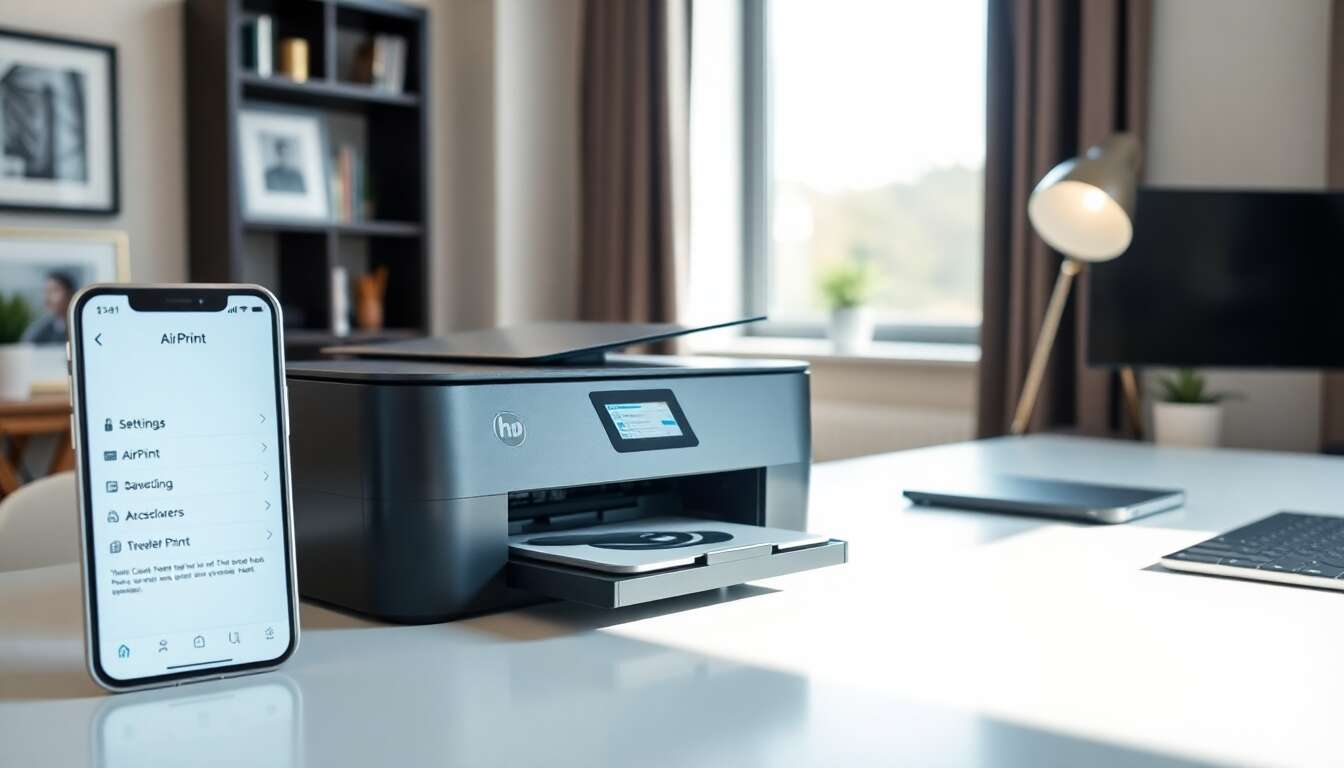
L’impression depuis l’iPhone
Une fois que votre imprimante est reliée à votre réseau WiFi, il ne reste plus qu’à ouvrir l’application depuis laquelle vous souhaitez imprimer (Mail, Safari, Photos…), puis à sélectionner le bouton de partage ou le symbole d’impression. Après avoir choisi votre imprimante compatible AirPrint dans la liste qui s’affiche, ajustez vos paramètres d’impression si nécessaire et lancez l’impression en touchant « Imprimer ».
Suivi des tâches d’impression
Vous pouvez suivre facilement l’état de vos impressions directement sur votre iPhone. Une pastille rouge s’affichera sur l’icône de l’application pour vous indiquer le nombre de documents en attente d’impression. Si vous souhaitez annuler une tâche d’impression, il suffit simplement de la sélectionner dans le menu et d’appuyer sur « Annuler impression ».
Même après ces étapes, il est possible que vous rencontriez quelques problèmes lors du processus de connexion.
Dépanner les problèmes de connexion
Vérification des mises à jour
Pour éviter les problèmes de compatibilité entre votre iPhone et votre imprimante, assurez-vous toujours que les logiciels de ces deux appareils sont bien à jour. Les fabricants mettent régulièrement à jour leurs logiciels afin d’améliorer leur performance et corriger les éventuels bugs.
Redémarrage des appareils
Si malgré tout vous rencontrez des difficultés lors de la connexion, vous pouvez essayer de redémarrer aussi bien votre iPhone que votre imprimante. Cette action simple permet parfois de résoudre des problèmes temporaires liés à la connectivité.
La connexion d’une imprimante WiFi à un iPhone offre une fluidité et une flexibilité non négligeable lorsqu’il s’agit d’imprimer des documents en tout genre. En respectant ces quelques étapes, vous pourrez profiter pleinement de cette expérience sans fil. N’oubliez pas que les logiciels doivent toujours être tenus à jour pour optimiser l’utilisation de vos appareils. Pour plus d’informations détaillées, nous vous conseillons de consulter le site officiel d’Apple ou le manuel fourni avec votre imprimante.


