


L’intégration des technologies sans fil au sein des entreprises a révolutionné la manière dont nous travaillons. Parmi ceux-ci, l’imprimante Wi-Fi occupe une place de choix en offrant de nombreux avantages tels que la mobilité, la flexibilité et la facilité d’utilisation. Connecter une imprimante au Wi-Fi d’une entreprise peut sembler un processus compliqué, mais il n’en est rien. Voyons comment procéder.
Table des matières
Préparer l’imprimante pour la connexion
Vérifier le matériel
Avant toute chose, assurez-vous que votre imprimante est compatible avec le Wi-Fi. Pour cela, consultez le manuel d’utilisation ou recherchez cette information sur internet. Par ailleurs, vérifiez que tous les composants nécessaires à son fonctionnement sont en bon état.
-
 Epson Expression Home XP-2200 | Imprimante 3-en-1 - Impression, Numérisation, Copie - WiFi Direct, Ultra-compacte, Cartouches séparées, Facile à configurer, Encres abordablesFonctionnalité 3-en-1 élégante et raffinée: L'Epson Expression Home XP-2200 ultra-compacte combine impression, numérisation et copie en un seul appareil abordable, optimisant votre espace tout en offrant d'excellentes performances. Impression sans fil facile: Profitez de la flexibilité du Wi-Fi et du Wi-Fi Direct, permettant d'imprimer et de numériser sans fil depuis n'importe où dans la maison. Le XP-2200 offre des fonctions conviviales pour une impression à domicile transparente. Intégration des appareils intelligents: Utilisez votre smartphone ou tablette avec l'application Epson Smart Panel pour imprimer, numériser, et plus. Créez des livres photo, cartes de vœux et collages avec l'application Epson Creative Print. Des impressions abordables et éclatantes: Le jeu d'encres Epson Pineapple 604 garantit des impressions fiables et claires à un coût minimal. Combinant des encres noires à pigments et des encres couleur à colorants, il réduit les coûts d'impression. Flexible et efficace: Économisez de l'argent, de l'espace et du temps avec cette imprimante compacte tout-en-un. La XP-2200 est parfaite pour ceux qui recherchent une solution économique, moderne et intuitive produisant des impressions claires et éclatantes. Profitez de l'impression mobile avec le Wi-Fi et les applications Epson compatibles.
 -
 HP Envy 6120e, Imprimante Multifonction, Jet d'encre, A4, Couleur, Impression Recto Verso Automatique, Jusqu'à 10 ppm, Wi-FI, Smart, 3 Mois de Forfait Instant Ink Gratuit, BlancheIdéale pour les photos et les impressions de tous les jours : Capacité à imprimer de gros volumes, numérisation et impression à grande vitesse, qualité exceptionnelle Impression facile depuis n'importe quel appareil : Imprimez en toute simplicité grâce à un écran tactile, une connexion Wi-Fi double bande, l'application d’impression HP Smart APP Netteté et couleurs éclatantes pour vos documents et photos : imprimez des documents et des photos sans bordure qui reflètent fidèlement ce que vous voyez à l'écran Personnalisez vos photos avec l'impression recto-verso automatique : cartes d'anniversaire, faire-parts - c'est vous qui choisissez Eligible Instant Ink : Le forfait d’impression qui vous fait économiser sur l’encre. Vos cartouches HP livrées chez vous sans avoir à y penser, avant de tomber à court d’encre. En plus, Instant Ink est modulable et sans engagement Dotée d'un système de sécurité dynamique, qui pourrait être périodiquement mis à jour par le firmware, elle est conçue pour une utilisation avec des cartouches utilisant une puce HP originale ; les cartouches utilisant une puce non HP pourraient ne pas fonctionner ou cesser de fonctionner
 -
 HP DeskJet 2920, 89F97B, Imprimante Multifonction, Jet d’Encre A4 Couleur, Recto/Verso Manuel, 7,5 ppm, Wi-FI, 3 Mois d'InstantInk Inclus, NoireConnexion sans fil : Le Wi-Fi bi-bande permet de garder une connexion stable depuis n’importe quel appareil Compatible avec HP Instant Ink, le service de réapprovisionnement automatique d’encre qui envoie les cartouches directement chez vous Contrôle total avec l’application HP Smart : Imprimez, numérisez et gérez l’imprimante depuis votre mobile, tablette ou ordinateur grâce à l’application HP Smart Qualité d’impression et bonnes performances : Vitesse allant jusqu’à 7,5 ppm en noir et 5,5 ppm en couleur, avec une résolution pouvant atteindre 1 200 x 1 200 ppp Panneau intuitif et design fonctionnel : Inclut un panneau de commande LCD à icônes et un bac d’entrée de 60 feuilles Contenu de la boîte :Imprimante tout-en-un HP DeskJet 2920; Cartouche de démarrage HP 308 noir; Cartouche de démarrage HP 308 trois couleurs; Brochure sur les réglementations; Guide de configuration; Guide de référence; Câble d’alimentation Dotée d'un système de sécurité dynamique, qui pourrait être périodiquement mis à jour par le firmware, elle est conçue pour une utilisation avec des cartouches utilisant une puce HP originale ; les cartouches utilisant une puce non HP pourraient ne pas fonctionner ou cesser de fonctionner
S’assurer du bon fonctionnement du réseau
Notre suggestion est de s’assurer du bon fonctionnement de votre réseau Wi-Fi. Vous pouvez par exemple vérifier la qualité du signal ou tester la connexion avec un autre appareil.
Après avoir préparé l’imprimante et assuré du bon fonctionnement du réseau Wi-Fi, passons maintenant à l’étape suivante.
Mettre sous tension et emplacement adéquat
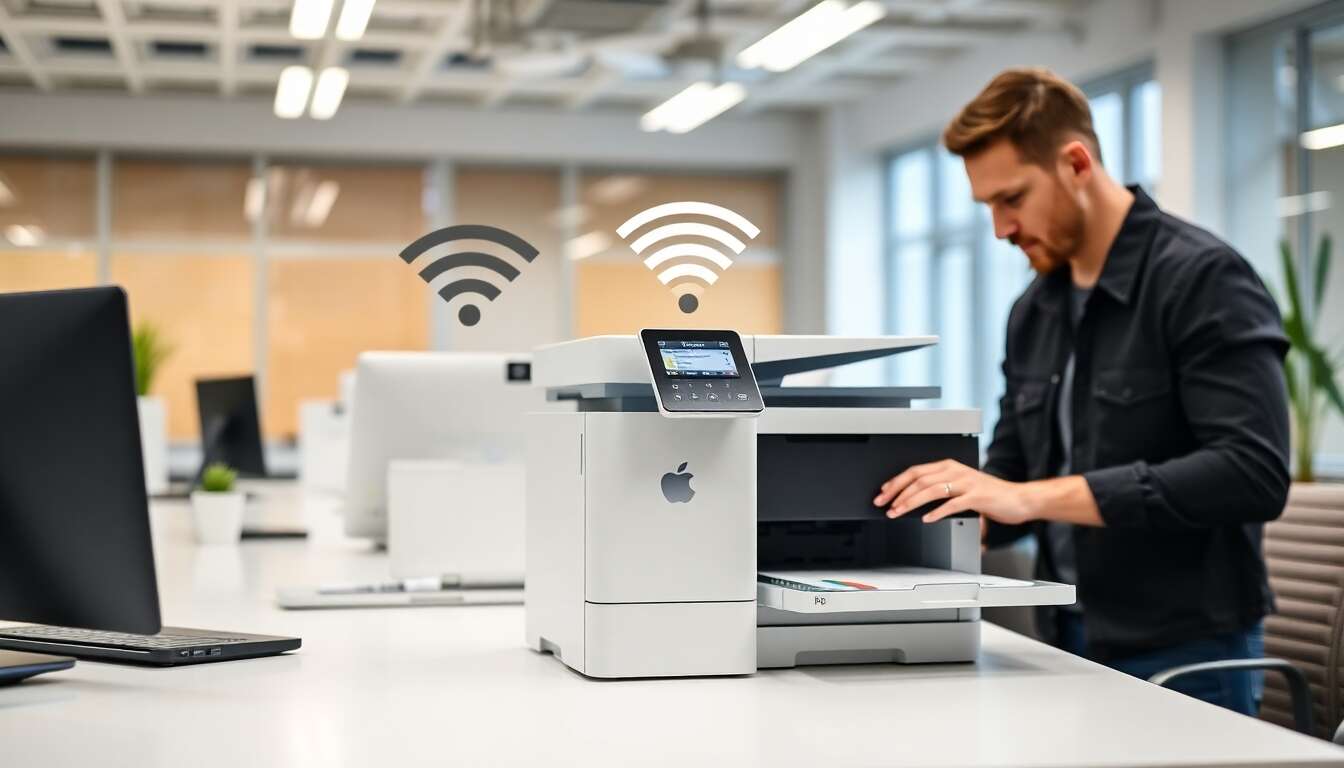
Mise sous tension de l’imprimante
Allumez votre imprimante en appuyant sur le bouton de mise sous tension. Assurez-vous que tous les voyants nécessaires sont allumés et que l’imprimante est prête à être utilisée.
Choisir le bon emplacement
Une fois mise sous tension, il est crucial de bien positionner votre imprimante. Préférez un lieu avec une belle couverture wifi, à distance raisonnable des appareils susceptibles d’y être connectés.
Maintenant que notre imprimante est bien installée, nous pouvons passer à la configuration de la connexion Wi-Fi.
Accéder aux paramètres de connexion Wi-Fi
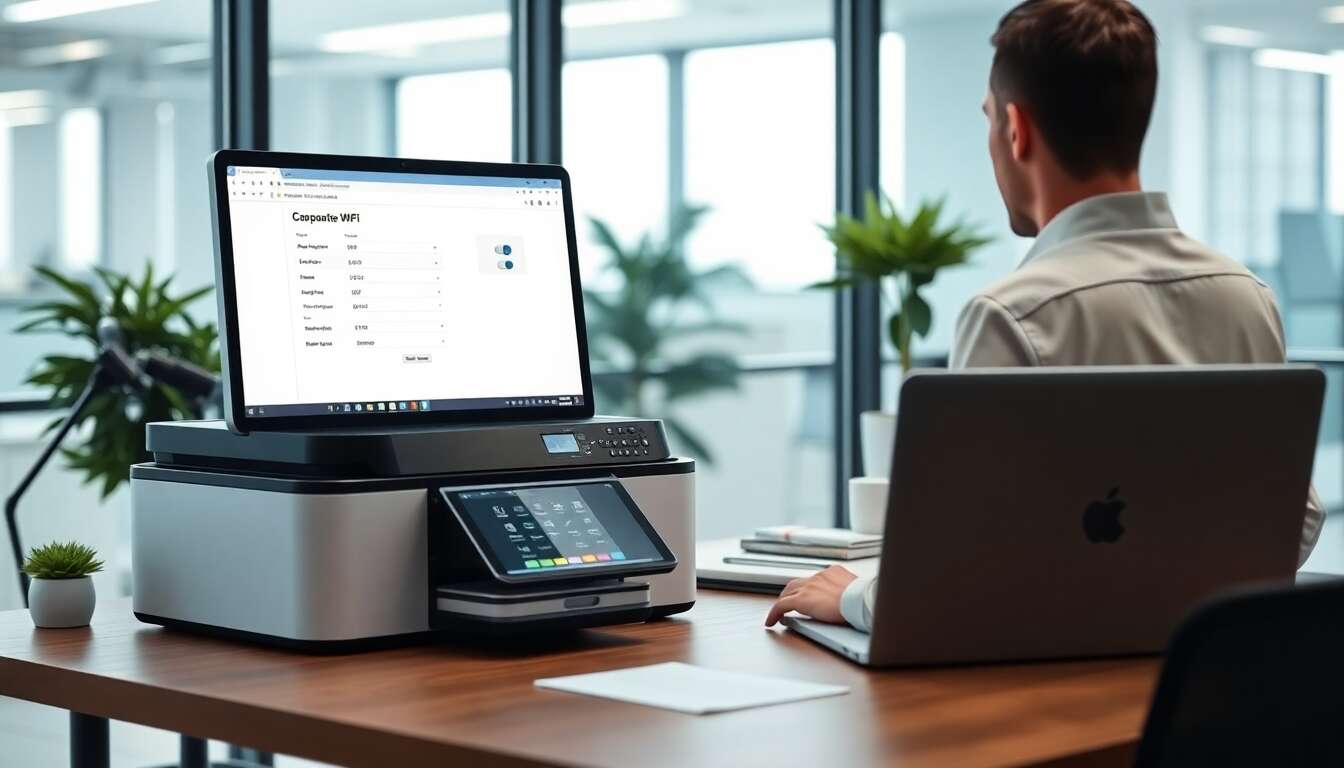
Naviguer dans le menu de l’imprimante
Rendez-vous sur l’écran de contrôle de votre imprimante. Allez dans l’onglet permettant de gérer les connexions et sélectionnez l’icône WiFi. Cliquez ensuite sur la petite roue crantée affichée sur l’écran, puis sélectionnez « Paramètres sans fil ».
Sélection du réseau Wi-Fi
Une liste des réseaux Wi-Fi disponibles devrait apparaître. Sélectionnez celui correspondant à votre entreprise, entrez le mot de passe si nécessaire et validez.
Nous avons maintenant accédé aux paramètres Wi-Fi et choisi le bon réseau. Il est temps d’installer le pilote d’imprimante approprié.
Installer le pilote d’imprimante adapté
Télécharger et installer le pilote adéquat
Pour fonctionner correctement, chaque imprimante requiert un logiciel spécifique appelé pilote d’impression. Assurez-vous de télécharger le pilote qui correspond exactement à votre modèle d’imprimante sur le site du fabricant, puis installez-le sur les ordinateurs qui utiliseront l’imprimante.
-
 Stalag 17
 -
 TATTMUSE Imprimante Thermique Portable A4 AirPrint Wi-FI USB 300DPIImpression sans fil AirPrint – aucune application ni pilote requis sur les appareils iOS et macOS compatibles. Imprimez directement depuis votre appareil via AirPrint. Aucune application à télécharger sur votre téléphone ; aucun pilote à installer sur votre ordinateur : connectez-vous en Wi-Fi et imprimez en un clic. Sur votre ordinateur, la connexion USB permet également une impression sans pilote. Idéal pour vos documents noir et blanc en déplacement. Ultra-légère et compacte – seulement 600 g. Avec seulement 600 g, cette imprimante thermique A4 portable vous suit partout. Livrée avec une sacoche de transport, elle est parfaite pour vos réunions, voyages, travail mobile ou chantiers. Compacte, mais prête pour un usage professionnel. Compatibilité multi-appareils – fonctionne avec les systèmes iOS, Android, macOS et Windows. Impression via AirPrint depuis les appareils Apple ; impression sans fil via Bluetooth depuis les appareils Android après avoir téléchargé l’application dédiée ; impression via USB avec pilote depuis les ordinateurs Windows. Une seule imprimante pour téléphones, tablettes, ordinateurs portables et fixes. Impression thermique 300 dpi sans encre – 4 formats de papier. Profitez d’une impression nette en noir et blanc à 300 dpi, sans encre ni toner. Compatible avec 4 rouleaux thermiques : A4, 110 mm, 80 mm et 53 mm. Imprimez factures, commandes, bordereaux d’expédition, contrats et plans techniques, sans bavures et à moindre coût. Polyvalente – bureau, maison, voyage, transport et construction. Parfaite pour les réunions, le bureau à domicile, les voyages, le travail mobile, les livreurs, la logistique et les chantiers. Imprimez factures, commandes, documents de transport, contrats et plans techniques à tout moment. Contenu : imprimante, sacoche, 4 rouleaux de papier thermique (A4/110/80/53 mm), câble USB et manuel.
 -
 La Graine Et Le Mulet
Configurer le pilote
Une fois le pilote installé, il faudra le configurer. Suivez les instructions données par le logiciel pour finaliser l’installation et configurez les paramètres selon vos besoins.
Maintenant que notre pilote est bien configuré, nous pouvons passer à la connexion effective de l’imprimante au réseau entreprise.
Connexion de l’imprimante au réseau entreprise
Connecter l’imprimante au réseau Wi-Fi
Suivant les indications fournies par le manuel d’utilisation de votre imprimante, procédez à la connexion de votre imprimante au réseau Wi-Fi de votre entreprise. Une fois connectée, vérifiez que vous pouvez imprimer une page test.
Configurer l’adresse IP et tester la connexion
Pour une utilisation optimale de votre imprimante en réseau, il est recommandé de lui assigner une adresse IP fixe et de tester la connexion une fois celle-ci établie.
Finalement, après avoir correctement connecté l’imprimante au réseau entreprise, il faut maintenant s’assurer que tous les appareils nécessaires sont bien configurés pour imprimer via Wi-Fi.
Configurer les appareils pour imprimer en Wi-Fi
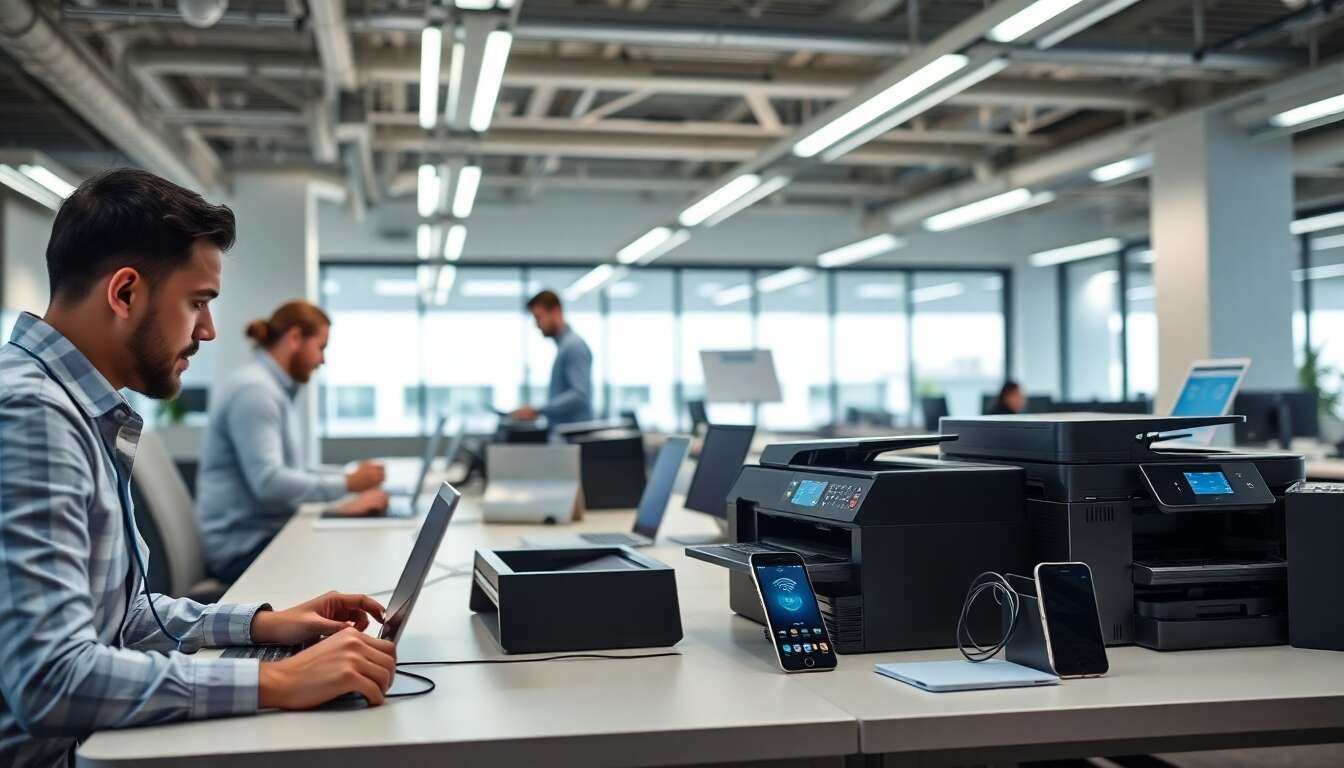
Configuration sur Windows
Pour les utilisateurs de Windows, allez dans « Paramètres » ou « Panneau de configuration », sélectionnez « Périphériques et imprimantes », puis cliquez sur « Ajouter une imprimante réseau, sans fil ou Bluetooth ». Suivez ensuite les instructions à l’écran.
Configuration sur Mac
Sur un Mac, allez sur le menu « Pomme », puis sélectionnez « Préférences système ». Enfin, choisissez votre imprimante sans fil dans la liste des périphériques à proximité.
En dernière étape, il nous reste à aborder la résolution des problèmes courants et certaines recommandations en termes de sécurité.
Résolution des problèmes courants et sécurité
Dépannage des problèmes courants
Comme tous équipements technologiques, des problèmes peuvent survenir lors de l’utilisation d’une imprimante Wi-Fi. Qu’il s’agisse d’un problème de connexion ou d’impression, il est souvent possible de trouver une solution en consultant le manuel d’utilisation ou le site web du fabricant.
Maintenir la sécurité du réseau Wi-Fi
La connexion d’une imprimante au Wi-Fi ne doit pas se faire au détriment de la sécurité du réseau. Assurez-vous que votre réseau est sécurisé par un mot de passe solide et pensez à mettre régulièrement à jour le firmware de votre imprimante pour corriger d’éventuelles failles de sécurité.
Cet article a couvert les étapes principales pour connecter une imprimante au Wi-Fi d’une entreprise, depuis la préparation du matériel jusqu’à la résolution de problèmes courants et les recommandations en matière de sécurité. Si vous suivez ces étapes, vous devriez pouvoir profiter pleinement des bénéfices d’une imprimante Wi-Fi au sein de votre entreprise.


