


Scanner un document avec une imprimante Epson est une solution pratique pour gérer vos documents de manière numérique. Dans cet article, nous vous guidons à travers chaque étape du processus, de la préparation de votre imprimante à l’enregistrement et au partage de votre document numérisé. La numérisation est un outil puissant et essentiel, tant pour les particuliers que pour les entreprises aujourd’hui.
Table des matières
Préparer votre imprimante Epson pour la numérisation
Installation des logiciels requis
Pour commencer, assurez-vous que votre imprimante Epson est correctement configurée. L’installation de logiciels comme « Epson Scan 2 » et « Event Manager » est indispensable afin de garantir une numérisation efficace. Ces programmes sont généralement inclus sur un CD avec l’imprimante ou disponibles en téléchargement sur le site officiel d’Epson.
Connexion et vérification
Connectez votre imprimante à votre ordinateur via un câble USB ou configurez une connexion réseau. Avant de poursuivre, vérifiez que l’imprimante est allumée et prête à fonctionner. Un bon état de l’équipement est essentiel pour éviter tout dysfonctionnement lors de la numérisation.
Une fois votre imprimante Epson correctement préparée, il est temps de s’assurer que votre document est prêt à être numérisé, ce qui nous amène à la prochaine étape.
Charger correctement le document dans le scanner Epson

Positionnement du document
Pour charger un document, ouvrez le couvercle du scanner de votre imprimante Epson. Placez le document face vers le bas sur la vitre du scanner, en vous alignant sur les repères indiqués. Cela garantit que votre numérisation sera droite et complète, même pour des documents de grande taille.
Utilisation du bac d’alimentation automatique
- Si votre imprimante est équipée d’un chargeur automatique de documents (ADF), insérez-y plusieurs feuilles pour une numérisation en série.
- Assurez-vous que les feuilles sont correctement alignées et sans agrafes, ce qui pourrait bloquer l’appareil.
Avec le document en place, vous êtes désormais prêt à démarrer le processus de numérisation en utilisant le logiciel Epson Scan.
Démarrer la numérisation avec Epson Scan

Lancer Epson Scan
Après avoir allumé votre ordinateur, ouvrez le logiciel Epson Scan. L’interface intuitive du programme facilite la sélection des paramètres de numérisation. Vous pouvez choisir parmi différents types de numérisation :
Choix du type de numérisation
- Mode Auto : idéal pour les utilisateurs novices, ce mode intelligent ajuste automatiquement les paramètres selon le document.
- Mode Professionnel : permet de personnaliser chaque paramètre, convenant ainsi mieux aux utilisateurs avancés.
Une fois le mode sélectionné, il est temps de peaufiner les paramètres de numérisation pour obtenir le meilleur résultat possible.
Vérifier et ajuster les paramètres de numérisation
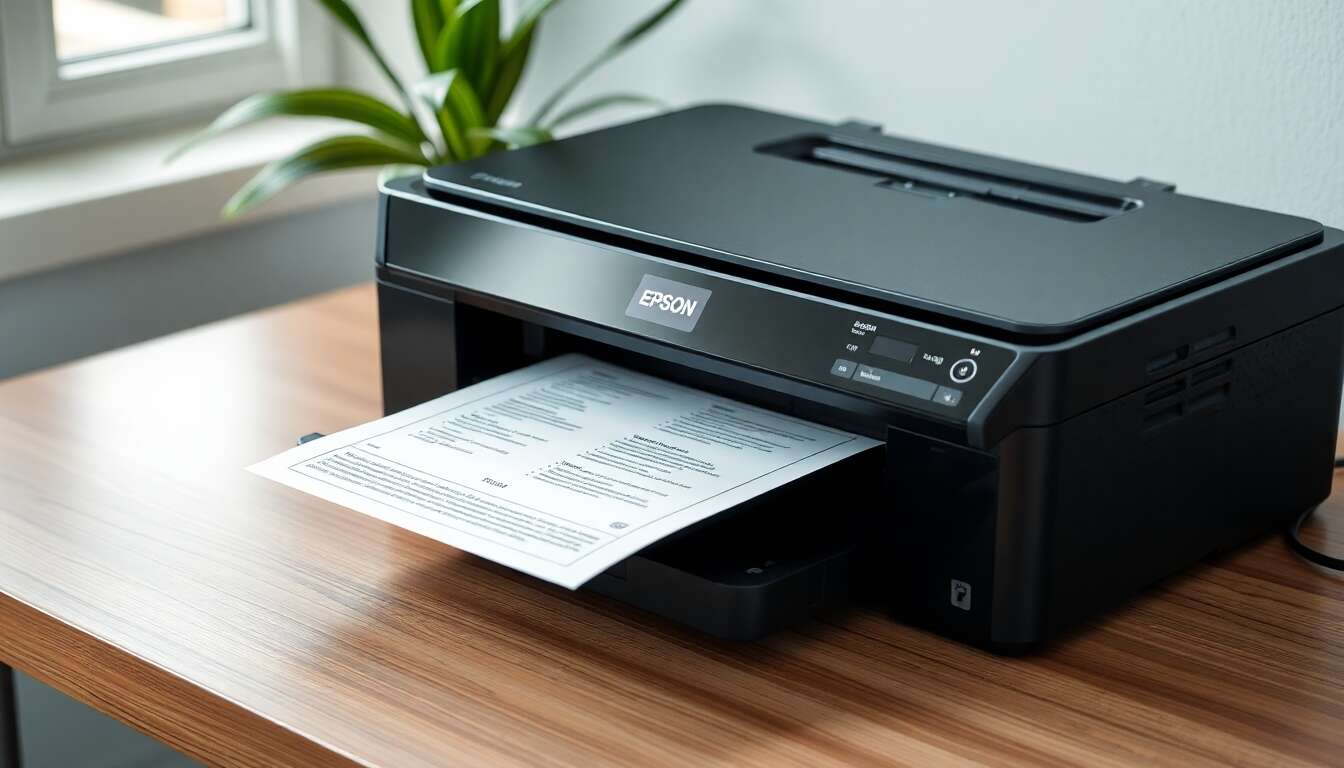
Configuration des options avancées
Un ajustement minutieux des paramètres de numérisation peut améliorer considérablement la qualité du document numérisé. Voici quelques options clé :
- Résolution : une résolution plus élevée (comme 300 dpi ou plus) est recommandée pour des documents contenant des images.
- Format de couleur : choisissez entre couleur, niveaux de gris ou noir et blanc, selon le contenu du document.
- Format de fichier : JPEG pour les images, PDF pour les documents textuels. Le choix du format est crucial selon l’usage ultérieur de votre fichier.
Impact sur la qualité
Les bons réglages garantissent une numérisation sans défaut qui reflète fidèlement l’original. Toutefois, une résolution trop élevée peut engendrer des fichiers volumineux et difficiles à gérer.
Avec des réglages optimisés, il est temps de passer à la numérisation elle-même et à l’enregistrement du document créé.
Enregistrer et partager votre document numérisé
Choisir l’emplacement d’enregistrement
Après la numérisation, enregistrez votre fichier sur un emplacement pratique de votre ordinateur ou directement sur un support cloud. Cela vous permet de partager facilement votre document avec d’autres utilisateurs ou de le retrouver plus tard.
Partage et utilisation
Une fois le document numérisé enregistré, vous pouvez le joindre à un email, le synchroniser avec un service de stockage en ligne comme Dropbox ou Google Drive, ou même l’imprimer à nouveau. Ces options augmentent la flexibilité et l’accessibilité de vos documents numérisés.
En maîtrisant ces étapes, la numérisation de vos documents avec une imprimante Epson devient un atout incontournable dans vos activités quotidiennes.
Le processus de numérisation avec une imprimante Epson est simple et abordable. Grâce à des étapes claires allant de la préparation initiale à l’enregistrement et au partage, il vous est désormais possible de gérer vos documents efficacement et de manière sécurisée. Cette approche moderne et numérisée ajoute valeur et fonctionnalité à votre environnement de travail ou à votre foyer.


